1
拖进来就开始
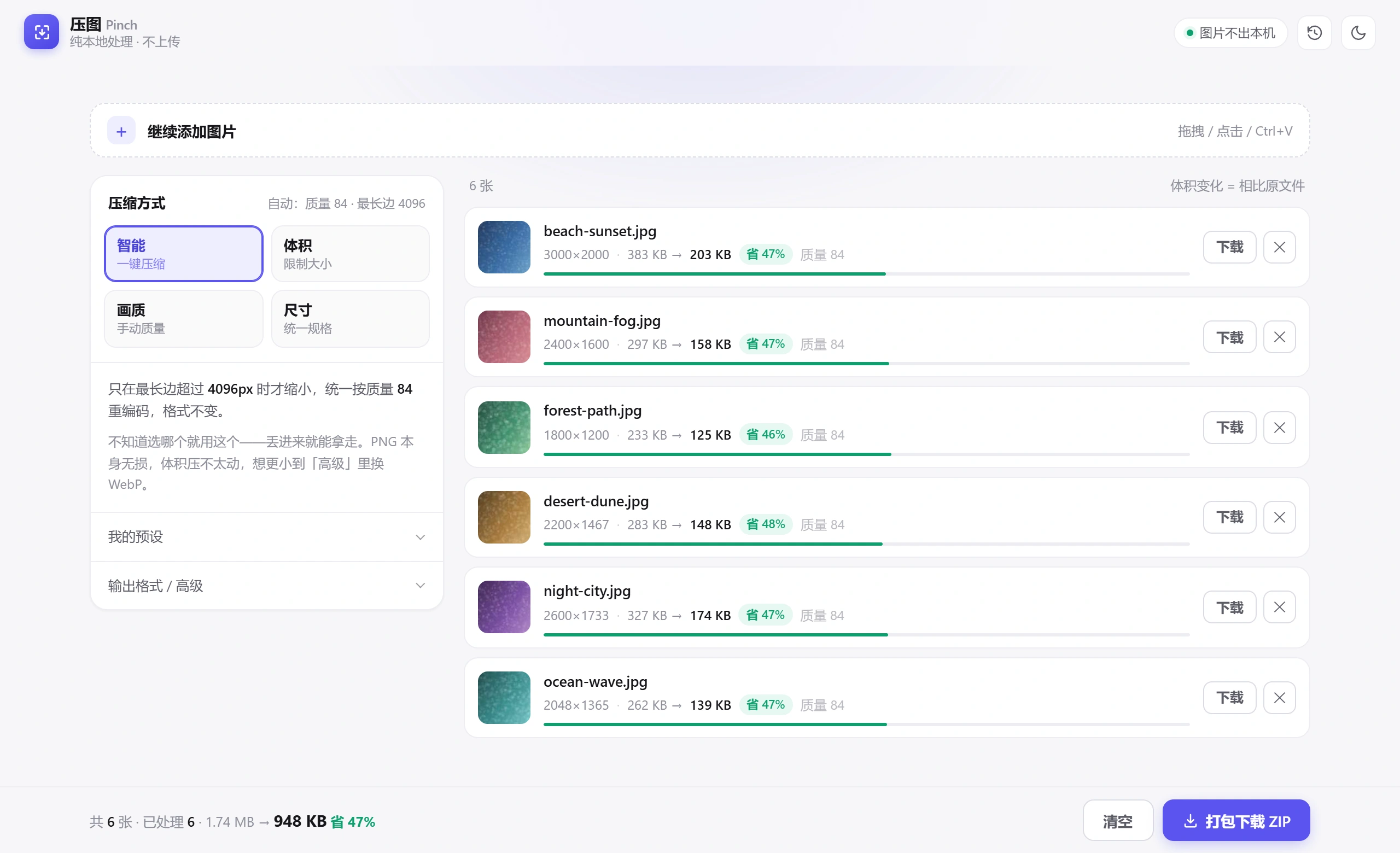
图片拖到窗口里,或者干脆把图拖到桌面图标上——窗口都不用先打开。默认那一档已经能直接用,想调再调。
拖拽点击选择Ctrl + V
没有工程概念,没有导出设置。丢进去,它自己跑,跑完你自己挑。
图片拖到窗口里,或者干脆把图拖到桌面图标上——窗口都不用先打开。默认那一档已经能直接用,想调再调。
几十张同时排队,一张接一张跑,界面不卡也不假死。每张压完立刻显示省了多少,不满意的单张删掉重来。
改过的参数下次打开还在。常做的那套组合存成预设,一键套用。累计替你省下多少,也自己记着。
四种模式覆盖绝大多数场景。不确定就留在「智能」,它是安全的默认值。
统一按质量 84 重编码,只在最长边超过 4096px 时才缩小,格式保持原样。丢进来就能拿走。
给一个目标大小(每张或整批合计),程序反复试画质去逼近它。尺寸一律不动;压不到会如实标注,不会假装成功。
质量从 10 拖到 100,再配一个最大边长(填 0 就是不改尺寸)。压完比原图还大时,自动保留原图。
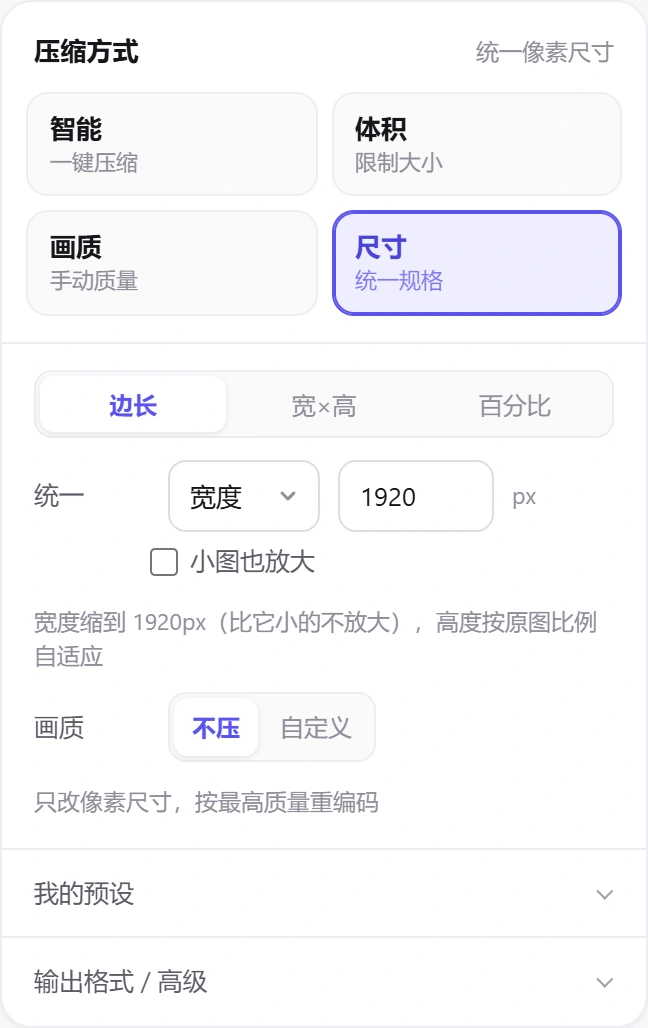
按宽度、高度、最长边对齐,也可以直接填宽×高,或者整批缩到某个百分比。宽高都填了还能选留白、裁剪或拉伸。
同样的功能,换个入口。该省的步骤一步都不该多。
不经过浏览器,不用找标签页。图标在 Dock 或任务栏,随时一下。
把图片拖到应用图标上,窗口自动弹出并开始处理,省掉「先开窗口」这一步。
⌘/Ctrl+O 添加图片,Ctrl+V 直接粘屏幕截图,视图里能缩放和全屏。
上次多大的窗口、摆在屏幕哪儿,下次打开还是原样。换显示器跑出屏幕会自动回来。
没有服务器,
所以不存在「上传」这回事。
压缩、缩放、编码全在你自己的机器上完成。程序里没有任何指向外部的网络请求——想验证的话,拔掉网线照常用,功能一点不缺。
最省事的是网页版,点开直接压。想要拖拽、批量、随手处理的桌面体验,再下桌面版。
macOS 版需要在 Mac 上执行 npm run dist:mac 产出 dmg(Intel 与 Apple Silicon 各一份)——
dmg 依赖系统的签名与打包工具,Windows 上无法交叉生成。未签名的包首次打开需右键 →「打开」放行。